 適用作業系統的驅動程式和軟體:Windows 11、Windows 10(64 位元)、Windows 10(32 位元)、Windows 8.1(64 位元)、Windows 8.1(32 位元)、Windows 8(64 位元)、Windows 8(32 位元)、Windows 7(64 位元)、Windows 7(32 位元)
印表機型號:佳能 Canon imageCLASS LBP122dw
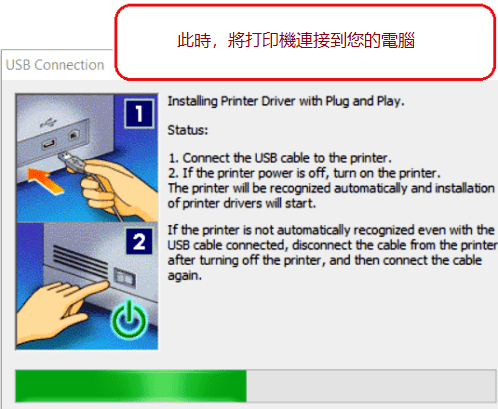
正確安裝印表機驅動程式:請勿將印表機連接到電腦。首先開始安裝軟體。在安裝過程中,顯示器上會出現一則訊息,通知您何時將印表機連接到電腦。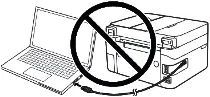 如果您在螢幕上看到「發現新硬體」訊息,請按一下「取消」並中斷 USB 連接線的連線。然後繼續安裝軟體。安裝驅動程式時的一個常見錯誤是首先使用 USB 電纜將裝置連接到計算機,然後安裝驅動程式。在這種情況下,作業系統會偵測連接的裝置並安裝自己的驅動程序,該驅動程式可能無法正常運作或根本無法運作。但是,某些其他裝置可能可以透過作業系統安裝的驅動程式正常運作。因此,如果有專門為您的設備創建的驅動程序,請先開始安裝該驅動程序,然後再將設備連接到電腦。如果驅動程式安裝不正確,請卸載驅動程序,重新啟動計算機,然後重新安裝軟體。

作業系統:Windows 11、Windows 10
Generic Plus UFR II 印表機驅動程式 V3.20 |
作業系統:Windows 8.1, Windows 7
Generic Plus UFR II 印表機驅動程式 V2.73 |
Canon imageCLASS LBP122dw : 提前準備印表機以連接到電腦。從印表機中取出包裝並安裝墨水匣和紙張。
安裝適用於 Windows 作業系統的軟體
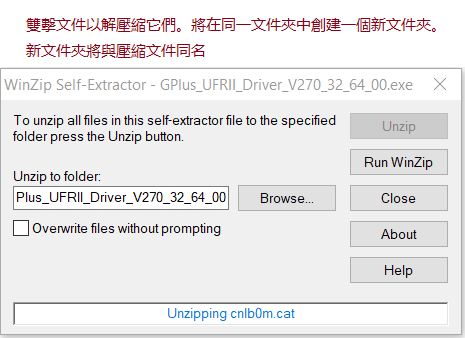
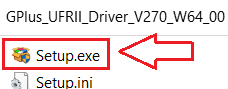
雙擊檔案將其解壓縮。將在同一資料夾中建立一個新資料夾。新資料夾將與壓縮檔案同名。雙擊解壓縮後的Setup.exe檔開始安裝。

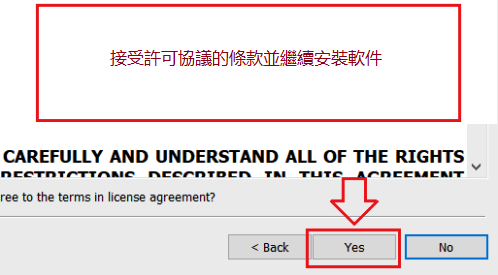
選擇一種語言並繼續安裝軟體。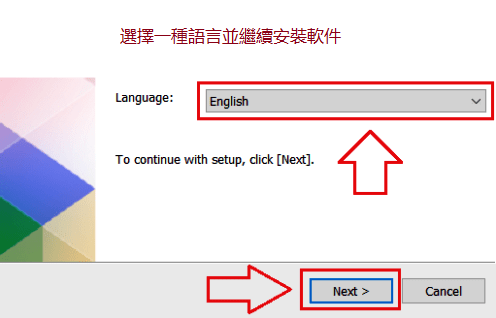 接受許可協議的條款並繼續安裝軟體。
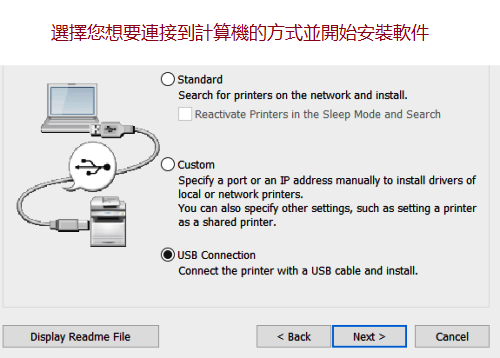
 選擇您想要連接到電腦的方式並開始安裝軟體。
 此時,將印表機連接到電腦。
該軟體用於安裝印表機驅動程式和其他軟體以提供完整的印表機功能。
有關如何安裝印表機並在 Windows 作業系統中無線使用印表機的詳細說明。
https://www.youtube.com/watch?v=k7yBL7YW2RM
Canon imageCLASS LBP122dw

適用於 MAC 作業系統的軟體
適用於作業系統的印表機驅動程式:macOS 10.13.6 – macOS 14
UFR II/UFRII LT 適用於 Mac 的印表機驅動程式和實用程式 V10.19.16 [macOS 10.13.6 – macOS 14]

檔案版本:V10.19.16. 檔案大小:102.51 MB
檔名: mac-UFRII-LIPSLX-v101916-02.dmg
以下說明向您展示如何下載壓縮檔案並解壓縮它們。點擊連結。下載將自動開始。文件保存在您的電腦桌面上。雙擊該檔案以安裝磁碟映像。雙擊已安裝的磁碟映像。雙擊資料夾中的安裝程式檔案。安裝自動開始。
有關如何安裝印表機並在 MAC 作業系統中無線使用印表機的詳細說明。
https://www.youtube.com/watch?v=-L6edEe2jNo
Canon imageCLASS LBP122dw
如何使用手機或平板電腦列印和掃描文件。
此型號與 Canon PRINT Business 應用程式相容,可讓您從 iOS 和 Android 裝置輕鬆執行印表機或掃描器操作。

 下載iOS應用程式 |
 下載安卓應用程式 |
Canon PRINT Business 是一款免費應用程序,可讓您從 iOS 終端或 Android 裝置列印照片和文件、讀取掃描資料、上傳到佳能雷射多功能裝置或雷射印表機上的雲端儲存服務。行動終端必須透過Wi-Fi連接到與印表機相同的網路。印表機必須開啟並透過 LAN(有線或無線)連接。為了使用 Canon PRINT Business 應用程式進行掃描,您可能需要更新 Canon 設備的韌體。
Canon imageCLASS LBP122dw

適用於 Linux 作業系統的軟體
適用作業系統的印表機驅動程式:Linux MIPS、Linux ARM、Linux 64 位元、Linux 32 位元
UFR II/UFRII LT Linux 印表機驅動程式 V5.80
檔案版本:V5.80. 檔案大小:63 MB MB
「Canon UFR II/UFRII LT Linux 印表機驅動程式」是支援佳能裝置的 Linux 作業系統印表機驅動程式。它使用適用於 Linux 作業系統的 CUPS(通用 Unix 列印系統)列印系統。安裝此驅動程式後,您可以透過 GUI(圖形使用者介面)設定螢幕和命令列使用內建裝置功能進行列印。
Canon imageCLASS LBP122dw
佳能 imageCLASS LBP122dw 印表機說明:無線雷射印表機。功能:列印。列印速度:高達 30 ppm(信紙)。首次列印時間:約。 5.3秒。列印解析度:高達 600 x 600 dpi。列印記憶體:256 MB。印表機語言:UFR II。網路安全:IP位址過濾、TLS加密通訊1.3、SNMPv3.0、IEEE802.1x驗證、啟動時驗證系統。連接性:USB 裝置 2.0 高速、100Base-TX/10Base-T(符合 IEEE 802.3 標準)、Wi-Fi (IEEE 802.11b/g/n)、WiFi 直連。作業系統:Windows 8.1/10/11、Windows Server 2012/2012 R2/2016/2019/2022、macOS v10.12 或更高版本。紙張容量:150 頁標準紙匣。最小/最大紙張尺寸: 標準紙匣: 最小。最大 3′ x 5′ 8.5′ x 14’。顯示面板:5 行 LCD。列印量:200 至 2,000 RMPV(建議每月列印量)。能耗:約:1230 W(最大)、3.5 W(待機)、1 W(節能/睡眠模式)。
最後更新於 28.11.2023 作者:DriversCN


發佈留言