 適用作業系統的驅動程式和軟體:Windows 11、Windows 10(64 位元)、Windows 10(32 位元)、Windows 8.1(64 位元)、Windows 8.1(32 位元)、Windows 8(64 位元)、Windows 8(32 位元)、Windows 7(64 位元)、Windows 7(32 位元)
印表機型號:佳能 Canon PIXMA G1430
該軟體用於安裝印表機驅動程式和其他軟體以提供完整的印表機功能。
這些是打印機附帶的 CD 中包含的驅動程序和軟件。 正確安裝印表機驅動程式:請勿將印表機連接到電腦。首先開始安裝軟體。在安裝過程中,顯示器上會出現一則訊息,通知您何時將印表機連接到電腦。
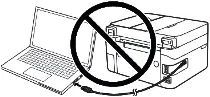 如果您在螢幕上看到「發現新硬體」訊息,請按一下「取消」並中斷 USB 連接線的連線。然後繼續安裝軟體。安裝驅動程式時的一個常見錯誤是首先使用 USB 電纜將裝置連接到計算機,然後安裝驅動程式。在這種情況下,作業系統會偵測連接的裝置並安裝自己的驅動程序,該驅動程式可能無法正常運作或根本無法運作。但是,某些其他裝置可能可以透過作業系統安裝的驅動程式正常運作。因此,如果有專門為您的設備創建的驅動程序,請先開始安裝該驅動程序,然後再將設備連接到電腦。

適用於 Windows 作業系統的軟體
作業系統:Windows 11、Windows 10(32 位元), Windows 10(64 位元), Windows 8.1(32 位元), Windows 8.1(64 位元), Windows 7(32 位元) , Windows 7(64 位元) |

適用於 MAC 作業系統的軟體
|

Canon PIXMA G1430 : 提前準備印表機以連接到電腦。從印表機中取出包裝並安裝墨水匣和紙張。
安裝適用於 Windows 作業系統的軟體

雙擊下載的 .exe 檔案。它將被解壓縮並顯示設定畫面。按照指示安裝軟體並執行必要的設定。安裝此軟體後,您將能夠列印和使用印表機的所有功能。您不需要任何其他軟體。
Canon PIXMA G1430
 現代 ARM 筆記型電腦用戶的重要資訊!
如果您的電腦或筆記型電腦執行的是 Windows 11 ARM 作業系統(例如搭載最新的 Qualcomm Snapdragon X Elite、Snapdragon X Plus 或類似處理器),將無法安裝 Canon 官方的標準 x86/x64 驅動程式。由於系統架構的特殊性,針對 PIXMA 和 MAXIFY 系列透過 USB 連接線傳統執行安裝檔案會導致相容性錯誤。
儘管如此,您依然可以在不使用 Canon 官方軟體的情況下,成功設定無線機型以進行基礎列印。關於如何繞過系統限制、啟動 Wi-Fi 列印以及實現免費文件掃描的詳細方法,已在我們的專門指南中進行了深入說明。請點擊以下連結查看完整內容:在 Windows 11 ARM 上安裝 Canon PIXMA/MAXIFY 的逐步指導教學。
在 Mac 作業系統上使用 AirPrint 列印
檢查您的 Canon 印表機是否已開啟並且已連接到與 Mac 相同的無線網路(有時稱為 WLAN)。雙擊「系統偏好設定」圖示或選擇蘋果選單 > 系統偏好設定。按一下「印表機和掃描器」圖示。按一下“+”符號。選擇您要新增的 AirPrint 印表機,然後按一下「新增」。所選印表機將會新增至印表機清單中。新增後,要在應用程式中使用 AirPrint 印表機進行列印,只需按一下“檔案”,然後按一下“列印”。
佳能 PIXMA G1430 印表機說明: 快速列印。節省大量資金。擁有多個墨盒,單組墨盒最多可列印8100頁,營運成本明顯低於墨盒印表機。營運成本極低。可再填充的大容量墨水匣可協助您在印表機的整個使用壽命期間節省金錢。可列印 6,000 頁黑色頁面(Eco 模式下為 7,600 頁)和 7,700 頁彩色頁面(Eco 模式下為 8,100 頁)。使用方便。由於採用單動式印字頭安裝,日常使用簡單直覺。高速運轉。黑白列印速度為 11.0 ppm,彩色列印速度為 6.0 ppm,列印文件速度更快。在家輕鬆維護。使用可更換的維護墨盒和機械瓶消除墨水去除,並減少停機時間。與大量媒體合作。能夠在磁性和霧面相紙上列印,在家中發揮創意。緊湊的設計。由於其緊湊的尺寸,PIXMA G1430 非常適合任何尺寸的房間。
最後更新於 05.07.2026 作者:DriversCN
附加資訊
如果您在為您的裝置(印表機、掃描器、顯示器、鍵盤等)安裝驅動程式或其他軟體時遇到問題,請告訴我們您的裝置型號和作業系統版本(例如:Windows 11、Windows 10 64 位元、Windows 8 64 位元等),我們將盡力為您提供協助。寫信給我們。
 如果沒有 setup.exe 檔案如何安裝驅動程式以及如何使用 .INF 檔案安裝驅動程式。在這種情況下,打開應包含驅動程式的下載檔案並使用 .INF 檔案進行安裝。在本文中,我們將告訴您如何使用 .INF 檔案安裝驅動程式。 |
 如何在 Windows 10 和 Windows 11 中為舊款印表機安裝驅動程式。 本文提供逐步操作指南,說明如何透過 Windows Update 搜尋驅動程式,以及如何手動新增印表機。如果無法安裝官方驅動程式、製造商網站未提供驅動程式,或印表機在 Windows 更新後停止運作,此方法可能有助於解決問題。 |
 如果您找不到掃描器軟體或不知道如何使用掃描器掃描文件和照片。如果您找不到適用於掃描器或 MFP 的軟體,您可以使用「Windows 傳真和掃描」軟體。該軟體包含在 Windows 作業系統中,無需安裝。 |
 如何解決搭載 Windows 11 ARM 的筆記型電腦上 Xerox 印表機和多功能事務機的問題。 本文說明為什麼一般的 Windows x64 驅動程式可能無法運作,以及如何安裝 Xerox Global Print Driver ARM64,以便透過 USB 或網路連接裝置。此外,也介紹其他列印和掃描方法。 |
 如何修復導致印表機或掃描器無法運作的問題。 本文介紹常見的驅動程式安裝錯誤,以及透過 USB 連接裝置時遇到的問題。文中說明如何正確安裝或重新安裝驅動程式,以及如何使用 INF 檔案進行安裝。 |
發佈留言