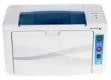
 本教學使用 Xerox 官網提供的官方驅動程式安裝檔 Xerox_Phaser_3010_installer.exe。此 EXE 檔不只會啟動安裝流程,內部也包含相容於 Windows 11 / 10 / 8 / 8.1 / 7 / Vista / XP 的驅動程式檔案(若一般安裝失敗,可以把檔案解壓後手動安裝)。
1) 下載驅動程式的位置(官方)
建議方式:前往 Xerox 支援網站的驅動程式安裝檔頁面,按下 下載 按鈕。
Xerox 驅動程式頁面(繁體中文介面):
檔案直接下載連結(需要直接下載 EXE 時):
直接下載:Xerox_Phaser_3010_installer.exe
備註:支援頁面可能會顯示 Windows 7/Vista/XP 的個別下載,但有時會連到「Not Found (404)」錯誤。遇到這種情況,請改用 Xerox_Phaser_3010_installer.exe(可用的官方方案)。
2) 安裝前:確認 Windows 位元(32/64-bit)
- Windows 11 只有 64 位元(x64)。
- Windows 10 / 8 / 8.1 / 7 可能是 32 位元或 64 位元,建議先確認。
如何確認(Windows 10/11):
- 按 開始 → 設定。
- 開啟 系統 → 關於。
- 找到 系統類型(64 位元作業系統或 32 位元作業系統)。
3) 方法 1(最簡單):用 EXE 安裝
此方法適用於 Windows 11 / 10 / 8 / 8.1 / 7,通常只需要幾分鐘。
- 下載 Xerox_Phaser_3010_installer.exe。
- 對檔案按滑鼠右鍵 → 選擇 以系統管理員身分執行。
- 依照安裝精靈步驟完成安裝。
- 安裝後列印測試頁(如下)。
如何列印測試頁(Windows 11/10):
- 按 開始 → 設定。
- 開啟 藍牙與裝置 → 印表機與掃描器。
- 選擇 Xerox Phaser 3010 → 進入管理/內容(或屬性)→ 找到 列印測試頁(名稱可能略有不同)。
如何列印測試頁(Windows 7):
- 按 開始 → 裝置和印表機。
- 找到 Xerox Phaser 3010 → 按右鍵 → 印表機內容。
- 按 列印測試頁。
若 EXE 安裝失敗,請改用方法 2。
4) 方法 2(更可靠):從 EXE 解壓驅動程式檔案,透過 INF 手動安裝
有時安裝程式無法啟動,或提示系統「不支援」。此時可用 Windows 內建方式,透過 INF 檔手動安裝。
步驟 1. 解壓 EXE 內容(EXE 可當作壓縮檔解壓)
最簡單的方法是使用免費解壓縮工具 7-Zip(或 WinRAR):
- 先安裝 7-Zip(若尚未安裝)。
- 對 Xerox_Phaser_3010_installer.exe 按右鍵。
- 選擇 7-Zip → 解壓縮到 “Xerox_Phaser_3010_installer\”(或「Extract to…」)。
解壓後會出現包含驅動程式檔案的資料夾。
步驟 2. 找到驅動程式的 INF 檔
在解壓後的資料夾中通常是以下路徑:
- 64 位元(x64):
...\Xerox_Phaser_3010_installer\Drivers\HB\Win_87VistaXP\x64\English\xrhr1a64.inf - 32 位元(x86):
...\Xerox_Phaser_3010_installer\Drivers\HB\Win_87VistaXP\x32\English\xrhr1a.inf
步驟 3. 透過「從磁碟安裝…」安裝驅動程式
Windows 11 / 10 / 8 / 8.1:
- 按 開始 → 輸入 控制台 → 開啟。
- 進入 裝置和印表機。
- 按 新增印表機。
- 若未找到印表機,選擇 我想要的印表機未列出。
- 選擇 使用手動設定新增本機或網路印表機。
- 在選擇驅動程式的步驟,按 從磁碟安裝…。
- 按 瀏覽,指定 INF 檔(x64 用
xrhr1a64.inf;x86 用xrhr1a.inf)。 - 選擇型號 Xerox Phaser 3010 → 按 下一步 完成安裝。
Windows 7:
- 按 開始 → 裝置和印表機。
- 按 新增印表機(或 安裝印表機)。
- 選擇 新增本機印表機。
- 在選擇驅動程式的步驟,按 從磁碟安裝…。
- 指定 INF 檔(x64 用
xrhr1a64.inf;x86 用xrhr1a.inf)。 - 完成安裝後,列印 測試頁。
5) Windows 11 重要提醒:「Windows 受保護列印模式」
Windows 11 內建 Windows 受保護列印模式(Windows protected print mode)。若此功能已啟用,可能會限制安裝某些使用第三方驅動程式的印表機。遇到無法安裝時,請先關閉此模式再重試(建議改用 INF 手動安裝)。
Microsoft 官方說明(繁體中文):
Windows 受保護列印模式概觀(Microsoft Learn)
6) 關於 Windows Vista 與 Windows XP(簡述)
這些系統現在較少見。若您使用 Vista/XP,多半同樣採用:從 EXE 解壓驅動程式 → 用 從磁碟安裝…(INF)手動安裝。若仍無法安裝,通常與舊系統本身的限制(元件、更新等)有關。
7) 安裝後仍無法列印:快速檢查清單
- 請將印表機直接接到電腦的 USB 埠(不要透過 USB 集線器),並確認電源已開啟。
- 重新安裝印表機:先從裝置清單移除 → 重新開機 → 再安裝一次(建議用 INF)。
- 確認驅動程式位元正確:64 位元用 x64、32 位元用 x86。
- Windows 11 請檢查 Windows 受保護列印模式(見第 5 節)。
最後更新於 25.02.2026 作者:DriversCN


發佈留言