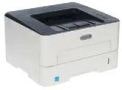
 操作系統:Windows 11、Windows 10、Windows 8、Windows 8.1、Windows 7(64 位元 / 32 位元)
型號:Xerox B210
Xerox B210 印表機的驅動程式和軟體檔案可從 Xerox 官方網站下載。如果您在安裝這些驅動程式時遇到問題,或不確定該選擇安裝哪一種驅動程式,我們建議您下載並安裝本網站連結的驅動程式。下載時將沿用與官方網站相同的連結。施樂 B210 印表機的這些驅動程式最適合安裝在 Windows 11、Windows 10、Windows 8、Windows 7 作業系統上。
正確安裝印表機驅動程式:請勿將印表機連接到電腦。首先開始安裝軟體。在安裝過程中,顯示器上會出現一則訊息,通知您何時將印表機連接到電腦。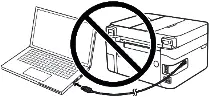 如果您在螢幕上看到「發現新硬體」訊息,請按一下「取消」並中斷 USB 連接線的連線。然後繼續安裝軟體。安裝驅動程式時的一個常見錯誤是首先使用 USB 電纜將裝置連接到計算機,然後安裝驅動程式。在這種情況下,作業系統會偵測連接的裝置並安裝自己的驅動程序,該驅動程式可能無法正常運作或根本無法運作。但是,某些其他裝置可能可以透過作業系統安裝的驅動程式正常運作。因此,如果有專門為您的設備創建的驅動程序,請先開始安裝該驅動程序,然後再將設備連接到電腦。

適用於 Windows 操作系統的軟件

作業系統的驅動程式: Windows 11、Windows 10、Windows 8、Windows 8.1 (64 位元 / 32 位元)。
適用於作業系統的舊版驅動程式: Windows 7、Windows 8、Windows 8.1、Windows 10 (64 位元 / 32 位元)。
現代 ARM 筆記型電腦使用者的重要資訊!
如果您使用的是搭載 ARM 處理器的 Windows 11 筆記型電腦,一般適用於 Windows 11 x64 的 Xerox 驅動程式可能無法安裝,或無法正常運作。這個問題特別常出現在透過 USB 纜線連接 Xerox 印表機或多功能事務機時。在這種情況下,原因通常不在印表機,也不在 USB 纜線,而是 Windows 11 ARM64 需要專用的 ARM64 驅動程式。
對於許多 Xerox 裝置,可以使用官方 Xerox Global Print Driver ARM64 解決此問題。這類驅動程式不是透過一般的 setup.exe 檔案安裝,而是透過 INF 檔案 手動安裝:PCL6 使用 x3UNIVX.inf,PostScript 使用 x3UNIVP.inf。關於如何在 ARM 筆記型電腦上透過 USB、網路、IPP/Mopria 和 Xerox Print and Scan Experience 安裝 Xerox 的詳細說明,請參閱單獨文章:為什麼 Xerox 印表機或多功能事務機無法在 Windows 11 ARM 筆記型電腦上運作,以及如何修正。

適用於 MAC 操作系統的軟件
Xerox_B2xx_Series_Print_Scan_Drivers
操作系統:
Mac OS 10.15 – Catalina
Mac OS 11 Big Sur
(從製造商的網站下載)
描述:包裝包含印表機驅動程式和Easy Printer Manager。
Xerox B210 MacOS實用程序,印表機驅動程式
Mac OS 10.14 – Mojave
Mac OS 10.13 – High Sierra
Mac OS 10.12 – Sierra
Mac OS X 10.11 – El Capitan
Mac OS X 10.10 – Yosemite
Mac OS X 10.9 – Mavericks
(從製造商的網站下載)
描述:包裝包含印表機驅動程式和Easy Printer Manager。
印表機驅動程式的 Linux OS
Xerox B210 Linux印表機驅動程式 Utilities
操作系統: Linux
(從製造商的網站下載)
Description: Red Hat Enterprise Linux : 5, 6, 7, Fedora : 15, 16, 17, 18, 19, 20, 21, 22, 23, 24, 25, 26, openSUSE : 112, 11.4, 12.1, 121.2, 12.3, 13.1, 13.2, 42.1, 15.2, Ubuntu : 11.10, 12.04, 12.10, 13.04, 13.10, 14.04, 14.10, 15.04, 15.10, 16.04, 16.10, 17.04, 17.10, 18.04, 18.10, SUSE Linux Enterprise Desktop : 10, 11, 12, Debian : 6, 7, 8, 9、Linux Mint : 15, 16, 17, 1
適用於Windows的通用印表機驅動程式
僅安裝印表機驅動程式。
此版本的Xerox全局印表機驅動程式(通用印表機驅動程式)包含所有驅動程序(PostScript,PCL5和PCL6),並自動下載和安裝系統。
操作系統:Windows 11、Windows 10、Windows 8、Windows 8.1、Windows 7、Windows Vista、Windows XP(64 位元 / 32 位元)
Description: 此版本的Xerox全局印表機驅動程式(通用印表機驅動程式)包含所有驅動程序(PostScript,PCL5和PCL6),並自動下載和安裝系統。
印表機驅動程式 Xerox B210. 這是一個驅動程序,它將為所選模型提供完整功能。
最後更新於 15.07.2026 作者:DriversCN


發佈留言